
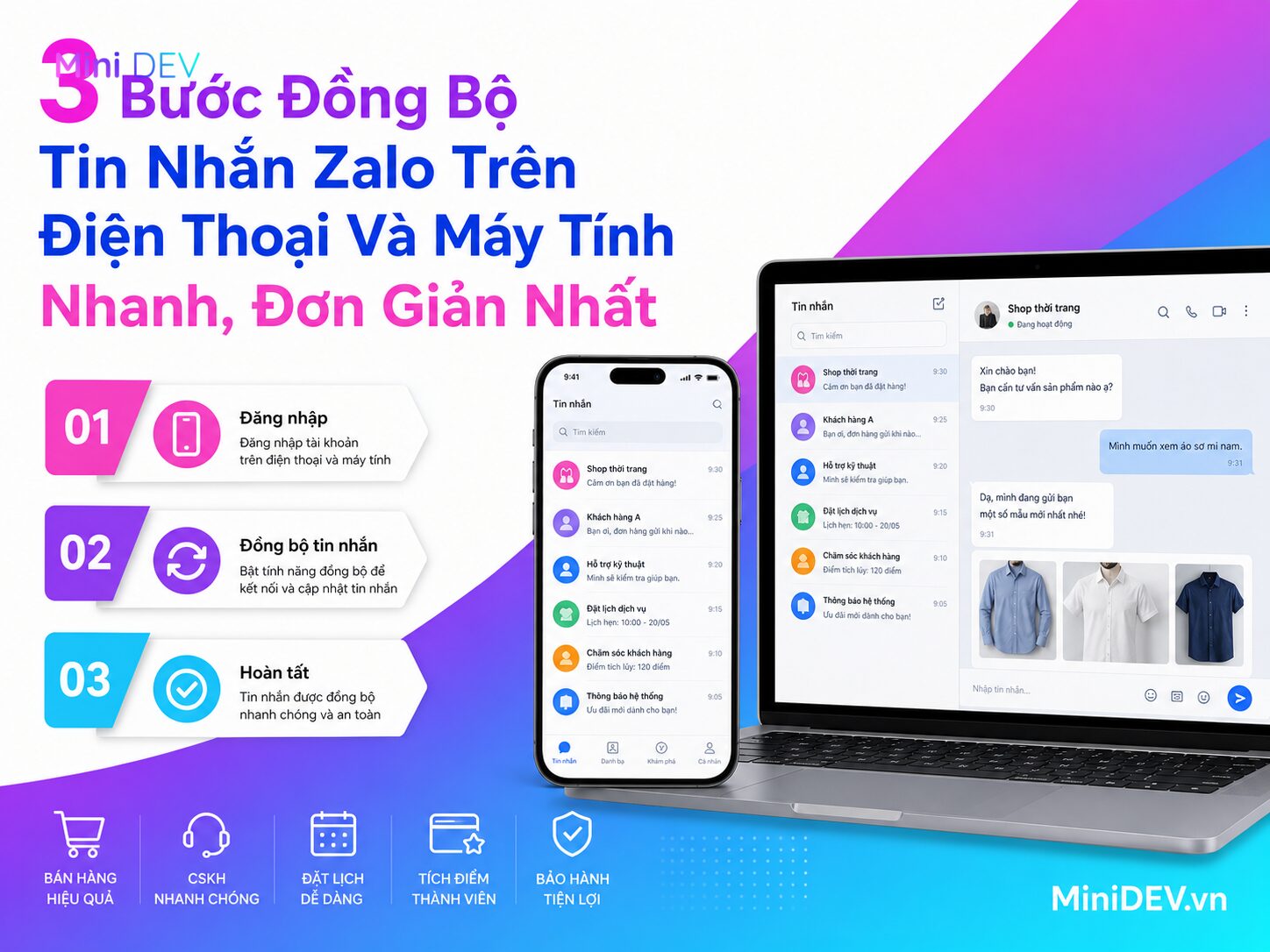
Khi đăng nhập Zalo trên thiết bị mới, nhiều người gặp tình huống vào được tài khoản nhưng không thấy đủ lịch sử trò chuyện. Việc đồng bộ tin nhắn Zalo giúp bạn tiếp tục công việc, chăm sóc khách hàng hoặc trao đổi nội bộ mà không bị đứt mạch dữ liệu, nhất là khi đang dùng Zalo như một kênh bán hàng và hỗ trợ khách trên điện thoại lẫn máy tính.
Đồng bộ tin nhắn Zalo là gì và vì sao nên thực hiện?
Hiểu đơn giản, đồng bộ tin nhắn Zalo là quá trình đưa dữ liệu hội thoại từ thiết bị đang dùng sang thiết bị bạn vừa đăng nhập. Dữ liệu này có thể gồm tin nhắn, hình ảnh, video và một phần tệp đã trao đổi trước đó, tùy theo trạng thái sao lưu trên tài khoản.
Tính năng này đặc biệt hữu ích với người kinh doanh online, nhân sự chăm sóc khách hàng hoặc chủ cửa hàng thường xuyên làm việc trên cả điện thoại và máy tính. Khi lịch sử trao đổi được giữ liền mạch, bạn sẽ dễ theo dõi đơn hàng, phản hồi khách nhanh hơn và hạn chế bỏ sót thông tin quan trọng.
Trong thực tế, đồng bộ tin nhắn còn giúp giảm rủi ro khi đổi điện thoại, đăng nhập máy mới hoặc cần khôi phục lại dữ liệu cũ. Nếu bạn đang dùng Zalo để chốt đơn, gửi báo giá, chăm sóc hội viên hay xử lý bảo hành, đây là thao tác nên làm sớm thay vì đợi đến lúc cần mới tìm cách khôi phục.
Cách đồng bộ tin nhắn Zalo khi đăng nhập trên máy tính
Nếu bạn vừa đăng nhập Zalo trên máy tính hoặc laptop, hệ thống thường sẽ gợi ý đồng bộ hội thoại từ điện thoại sang. Chỉ cần điện thoại đang đăng nhập cùng tài khoản và còn kết nối mạng, bạn có thể xác nhận trong vài bước.
Thao tác thực hiện
- Bước 1: Mở Zalo trên máy tính và đăng nhập tài khoản của bạn.
- Bước 2: Khi xuất hiện thông báo đồng bộ tin nhắn, chọn Đồng bộ ngay.
- Bước 3: Trên điện thoại, Zalo sẽ gửi yêu cầu xác nhận. Bạn nhấn Đồng bộ ngay để hoàn tất.
Thông báo xác nhận trên điện thoại thường chỉ hiển thị trong thời gian ngắn. Nếu để quá lâu, bạn có thể cần thao tác lại từ đầu trên máy tính.
Khi nào nên đồng bộ lên máy tính?
Đây là lựa chọn phù hợp nếu bạn cần trả lời khách hàng số lượng nhiều, gửi file, sao chép nội dung hoặc làm việc nhóm thuận tiện hơn. Với các cửa hàng dùng Zalo làm kênh chốt đơn, việc có đầy đủ lịch sử trò chuyện trên máy tính sẽ giúp xử lý công việc nhanh và chính xác hơn.
Có thể đồng bộ tin nhắn Zalo từ máy tính sang điện thoại không?
Có, miễn là dữ liệu hội thoại trước đó đã được sao lưu hoặc vẫn còn trên thiết bị gốc. Khi bạn đăng nhập Zalo trên điện thoại mới, hệ thống sẽ hỏi có muốn khôi phục và đồng bộ lại dữ liệu hay không.
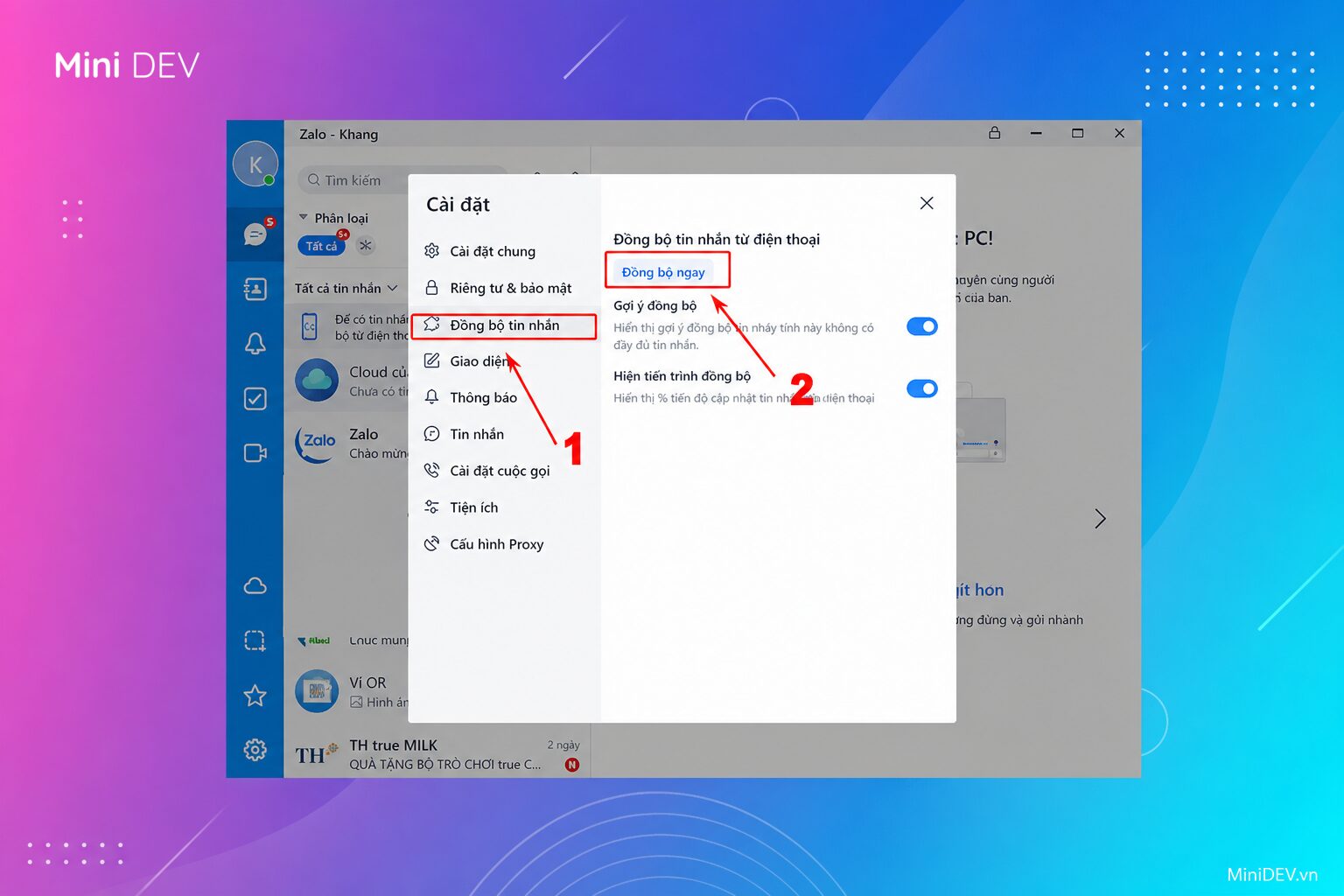
- Bước 1: Mở ứng dụng Zalo trên điện thoại và đăng nhập tài khoản.
- Bước 2: Nếu Zalo hiển thị tùy chọn đồng bộ hoặc khôi phục hội thoại, bạn chọn Đồng bộ ngay.
- Bước 3: Xác nhận yêu cầu nếu hệ thống gửi thông báo đến thiết bị đang đăng nhập trước đó.
Trong một số trường hợp, người dùng nghĩ rằng Zalo “không đồng bộ” nhưng thực tế là dữ liệu chưa từng được sao lưu trước đó. Vì vậy, đồng bộ và sao lưu là hai việc liên quan chặt chẽ với nhau, bạn nên kiểm tra cả hai.
Trước khi đồng bộ, nên sao lưu tin nhắn Zalo
Sao lưu giúp bạn có bản dữ liệu dự phòng để khôi phục khi đổi máy, quên mật khẩu hoặc cài lại ứng dụng. Nếu Zalo là nơi bạn trao đổi với khách hàng, gửi thông tin đơn hàng, hóa đơn hoặc tư vấn dịch vụ, bước này càng quan trọng.
Với doanh nghiệp nhỏ, chủ shop, spa, trung tâm đào tạo hay đơn vị dịch vụ, việc giữ lịch sử trao đổi rõ ràng sẽ hỗ trợ tốt cho bán hàng và chăm sóc khách sau mua. Đây cũng là nền tảng để sau này bạn mở rộng sang Zalo OA hoặc xây dựng Zalo Mini App phục vụ đặt lịch, tích điểm, bảo hành hay hỗ trợ khách hàng tự động hơn.
Hướng dẫn sao lưu tin nhắn Zalo trên điện thoại
Trên điện thoại, thao tác sao lưu khá nhanh và hầu hết người dùng đều có thể tự làm. Bạn nên kiểm tra định kỳ, nhất là trước khi đổi máy hoặc đăng nhập trên thiết bị khác.
- Bước 1: Mở Zalo, vào mục Cá nhân.
- Bước 2: Chọn biểu tượng Cài đặt.
- Bước 3: Vào mục Sao lưu và khôi phục.
- Bước 4: Nhấn Sao lưu để hệ thống lưu dữ liệu hội thoại.
Nếu cần tăng bảo mật, bạn có thể đặt mật khẩu cho bản sao lưu. Trường hợp muốn lưu thêm ảnh hoặc video, Zalo có thể cho phép liên kết với tài khoản lưu trữ phù hợp để bảo toàn dữ liệu phương tiện.
Bạn cũng nên bật chế độ tự động sao lưu hàng ngày nếu thường xuyên dùng Zalo cho công việc. Khi cần phục hồi hội thoại cũ, bản sao lưu gần nhất sẽ giúp tiết kiệm khá nhiều thời gian.
Nếu bạn đang cần xử lý tình huống mất dữ liệu, bài phục hồi tin nhắn Zalo chỉ trong vài bước sẽ hữu ích hơn so với việc chỉ đăng nhập lại tài khoản.
Hướng dẫn sao lưu dữ liệu Zalo trên máy tính
Trên Zalo PC, bạn có thể xuất dữ liệu để lưu trữ cục bộ trên máy. Cách này phù hợp khi cần lưu hồ sơ trao đổi, đối chiếu thông tin hoặc giữ dữ liệu làm việc theo từng đợt.
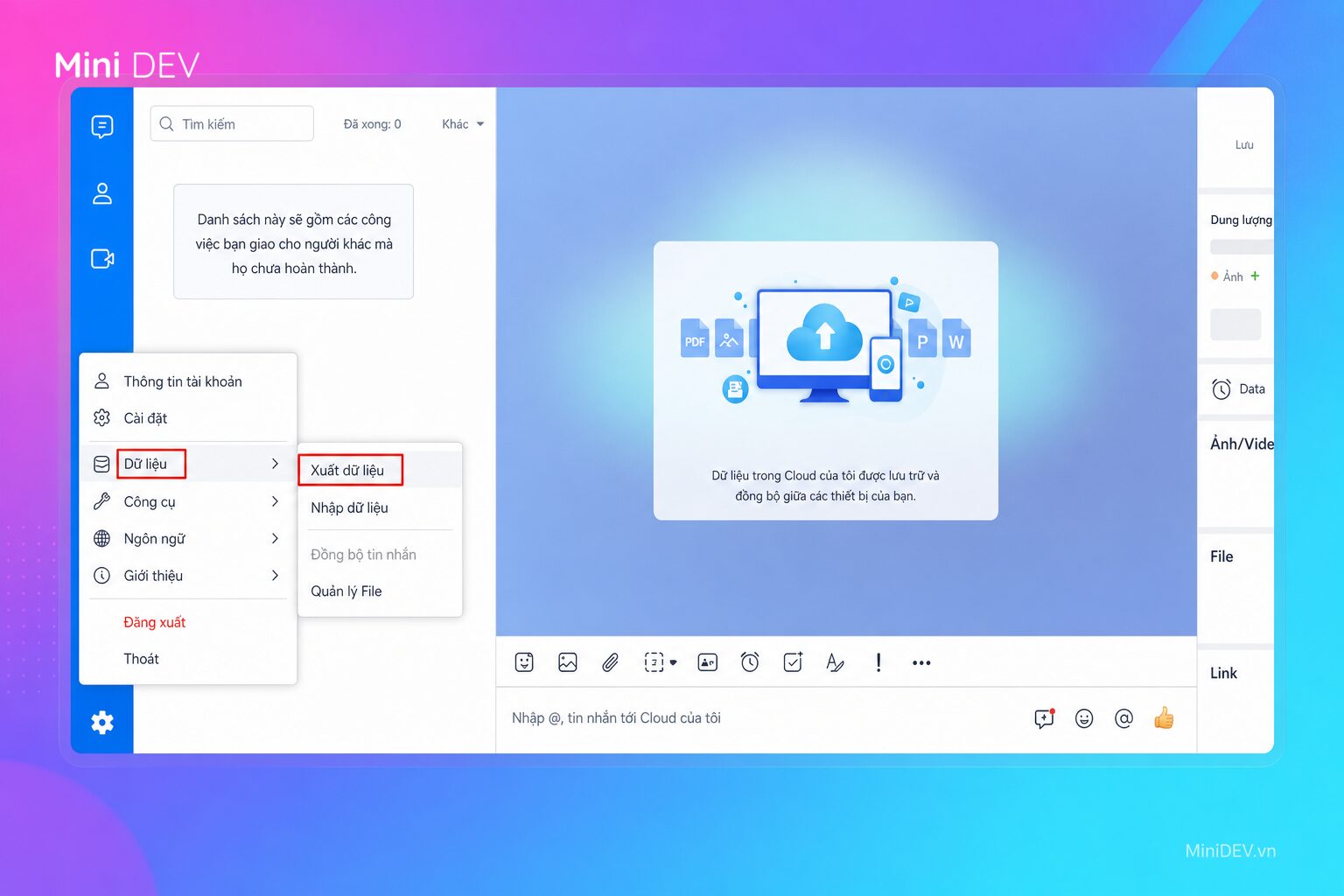
- Bước 1: Đăng nhập Zalo trên máy tính.
- Bước 2: Chọn biểu tượng Cài đặt.
- Bước 3: Vào mục Lưu trữ và chọn Xuất dữ liệu.
- Bước 4: Chọn thư mục lưu file rồi xác nhận xuất dữ liệu.
Sau khi hoàn tất, dữ liệu thường được lưu dưới dạng file nén để dễ lưu trữ và sao chép. Nếu bạn thường gửi hợp đồng, bảng giá, file excel hoặc tài liệu cho khách qua Zalo, việc sao lưu trên máy tính sẽ an tâm hơn nhiều.
Trường hợp Zalo trên máy tính đang lỗi file hoặc tải tệp không ổn định, bạn có thể tham khảo thêm bài khắc phục lỗi Zalo không tải được file trên máy tính để xử lý trước khi xuất dữ liệu.
Những lỗi thường gặp khi đồng bộ tin nhắn Zalo
Đăng nhập xong nhưng không thấy lịch sử chat
Nguyên nhân phổ biến là tài khoản chưa có bản sao lưu gần nhất hoặc bạn đã bỏ lỡ bước xác nhận đồng bộ trên điện thoại. Cũng có trường hợp thiết bị cũ đã đăng xuất trước khi dữ liệu được chuyển sang thiết bị mới.
Zalo không gửi thông báo xác nhận đồng bộ
Lúc này bạn nên kiểm tra lại kết nối mạng trên cả hai thiết bị, cập nhật Zalo lên phiên bản mới hơn và thử đăng nhập lại. Nếu vẫn không được, hãy kiểm tra xem điện thoại có đang nhận thông báo từ ứng dụng hay không.
Đồng bộ chậm hoặc bị gián đoạn
Dữ liệu hội thoại quá nhiều, mạng yếu hoặc thiết bị đang thiếu bộ nhớ có thể khiến quá trình này kéo dài. Với người dùng làm việc trên Zalo thường xuyên, nên chủ động sao lưu định kỳ để tránh phụ thuộc vào một lần đồng bộ duy nhất.
Một vài lưu ý nếu bạn dùng Zalo để bán hàng và chăm sóc khách hàng
Nếu Zalo là kênh tiếp nhận khách chính, bạn không nên chỉ dừng ở việc đồng bộ tin nhắn. Khi số lượng khách tăng lên, việc quản lý đơn, lưu thông tin hội viên, đặt lịch, nhắc hẹn hay hậu mãi bằng chat thủ công sẽ nhanh chóng trở nên quá tải.
Lúc này, doanh nghiệp có thể cân nhắc triển khai Zalo Mini App để khách thao tác ngay trong Zalo mà không cần tải thêm ứng dụng riêng. Đây là hướng đi phù hợp cho cửa hàng bán lẻ, F&B, spa, giáo dục, phòng khám, trung tâm dịch vụ hoặc thương hiệu muốn gắn Zalo với quy trình bán hàng và CSKH chặt chẽ hơn.
Ví dụ, thay vì chỉ nhắn tin qua lại, bạn có thể xây dựng luồng đặt lịch trực tuyến, tích hợp hội viên bằng giải pháp tích điểm thành viên hoặc triển khai khu vực tra cứu hậu mãi với tính năng bảo hành sản phẩm. Những nhu cầu này đều phù hợp với mô hình Zalo Mini App kết nối cùng Zalo OA.
Câu hỏi thường gặp
Vì sao Zalo trên máy tính không đồng bộ được tin nhắn?
Thường là do chưa sao lưu dữ liệu, kết nối mạng không ổn định, Zalo quá cũ hoặc có lỗi phần mềm trên thiết bị. Bạn nên cập nhật ứng dụng, kiểm tra điện thoại có nhận yêu cầu xác nhận hay không và thử lại.
Đổi điện thoại có mất tin nhắn Zalo không?
Nếu bạn đã sao lưu và khôi phục đúng cách, phần lớn dữ liệu quan trọng sẽ được giữ lại. Trước khi đổi máy, nên kiểm tra bản sao lưu mới nhất để tránh thiếu hội thoại cần thiết. Nếu bạn đang đổi số đăng nhập, bài đổi số điện thoại Zalo vẫn giữ nguyên tin nhắn cũ sẽ rất đáng xem.
Có nên đăng nhập Zalo trên nhiều thiết bị không?
Có thể, miễn là bạn kiểm soát bảo mật tốt và chỉ dùng trên các thiết bị đáng tin cậy. Với đội ngũ bán hàng hoặc chăm sóc khách hàng, việc đăng nhập nhiều thiết bị giúp xử lý công việc linh hoạt hơn, nhưng cần có quy trình rõ ràng để tránh lẫn dữ liệu.
Có thể tắt sao lưu hoặc đồng bộ không?
Bạn có thể điều chỉnh trong phần cài đặt sao lưu của Zalo. Tuy nhiên, nếu đang dùng Zalo cho công việc, không nên tắt hoàn toàn vì điều này làm tăng rủi ro mất dữ liệu khi đổi máy hoặc gặp sự cố tài khoản.
Nếu bạn đang dùng Zalo không chỉ để nhắn tin mà còn để bán hàng, chăm sóc khách hoặc quản lý hội viên, việc đồng bộ dữ liệu chỉ là bước đầu. Khi cần một hệ thống bài bản hơn trên Zalo, MiniDEV có thể hỗ trợ tư vấn thiết kế Zalo Mini App phù hợp với mô hình kinh doanh của bạn, đồng thời nếu cần phát triển kênh nội dung và tìm kiếm, bạn cũng có thể tham khảo thêm dịch vụ SEO hoặc dịch vụ thiết kế website để triển khai đồng bộ hơn.
