
Thiết lập menu Zalo OA là bước nhỏ nhưng ảnh hưởng khá rõ đến cách khách hàng tìm thông tin, nhắn tin, gọi điện hoặc đi tiếp sang website, bài viết hay Mini App của doanh nghiệp. Nếu bạn đang bán hàng trên Zalo hoặc muốn kết nối OA với hành trình chăm sóc khách hàng, phần menu nên được làm gọn, rõ và đúng mục tiêu ngay từ đầu.
Vì sao nên thiết lập menu Zalo OA ngay từ đầu?
Thanh menu trên Zalo Official Account xuất hiện ở khu vực khách hàng dễ nhìn thấy khi vào trang OA hoặc mở khung chat. Khi được sắp xếp hợp lý, menu giúp người dùng bấm nhanh vào đúng nơi họ cần thay vì phải hỏi lại nhiều lần.
Với cửa hàng, thương hiệu hoặc doanh nghiệp đang triển khai bán hàng trên Zalo, menu còn đóng vai trò như một “bảng điều hướng” thu gọn. Bạn có thể dẫn khách đến danh mục sản phẩm, bài viết tư vấn, hotline, chatbot, website hoặc các tính năng mở rộng như đặt lịch, tích điểm, bảo hành.
Trong nhiều trường hợp, menu Zalo OA cũng là điểm chạm quan trọng để kết nối sang Zalo Mini App. Đây là cách phù hợp nếu bạn muốn khách hàng thao tác ngay trong hệ sinh thái Zalo mà không cần tải thêm app riêng, nhất là với các mô hình bán lẻ, spa, F&B, giáo dục, phòng khám hoặc dịch vụ địa phương.
- Giúp khách tìm đúng thông tin nhanh hơn.
- Tăng khả năng tương tác trong khung chat.
- Hỗ trợ điều hướng sang website, chatbot hoặc Mini App.
- Giảm số câu hỏi lặp lại cho đội ngũ chăm sóc khách hàng.
- Tạo hành trình rõ ràng hơn cho bán hàng, tư vấn và hậu mãi.
Cách vào phần thiết lập menu Zalo OA
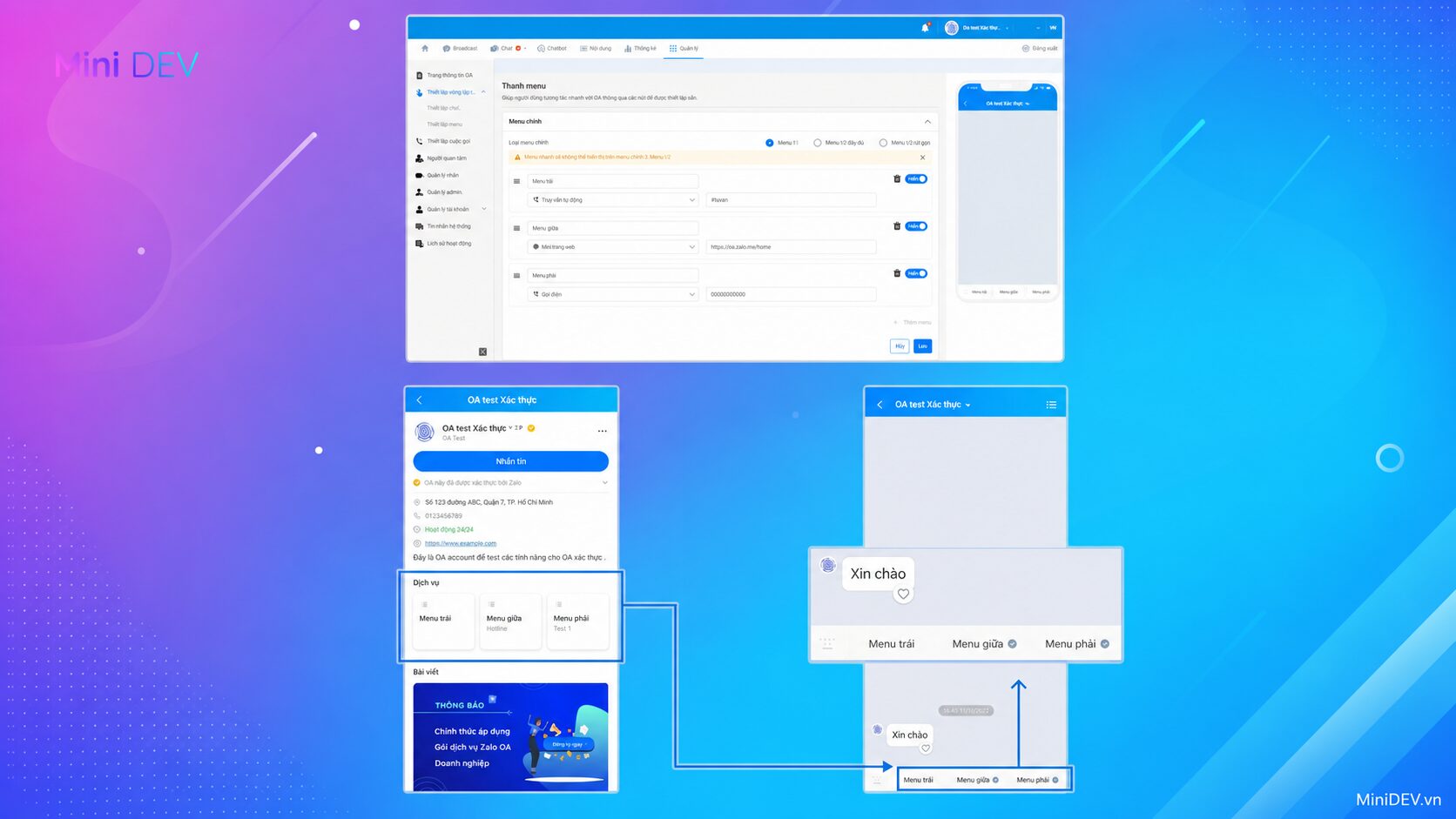
Bạn đăng nhập vào trang quản trị OA tại địa chỉ oa.zalo.me, sau đó chọn tài khoản muốn chỉnh sửa. Trong giao diện quản lý, đi đến phần quản lý tương tác và tìm mục thiết lập menu.
Sau khi vào đúng khu vực này, bạn sẽ chọn loại menu chính, nhập nội dung từng mục và lưu thay đổi. Khi cài đặt xong, menu sẽ hiển thị ở trang thông tin OA và trong cửa sổ chat, tùy theo loại menu mà bạn chọn.
Menu Zalo OA có những loại nào?
Zalo OA hiện cho phép doanh nghiệp thiết lập menu theo hai hướng chính là Menu V1 và Menu V2. Mỗi loại phù hợp với nhu cầu vận hành khác nhau, nên trước khi cài đặt bạn nên xác định mục tiêu chính là tư vấn, bán hàng, chăm sóc khách hay điều hướng sang hệ thống khác.
Menu V1
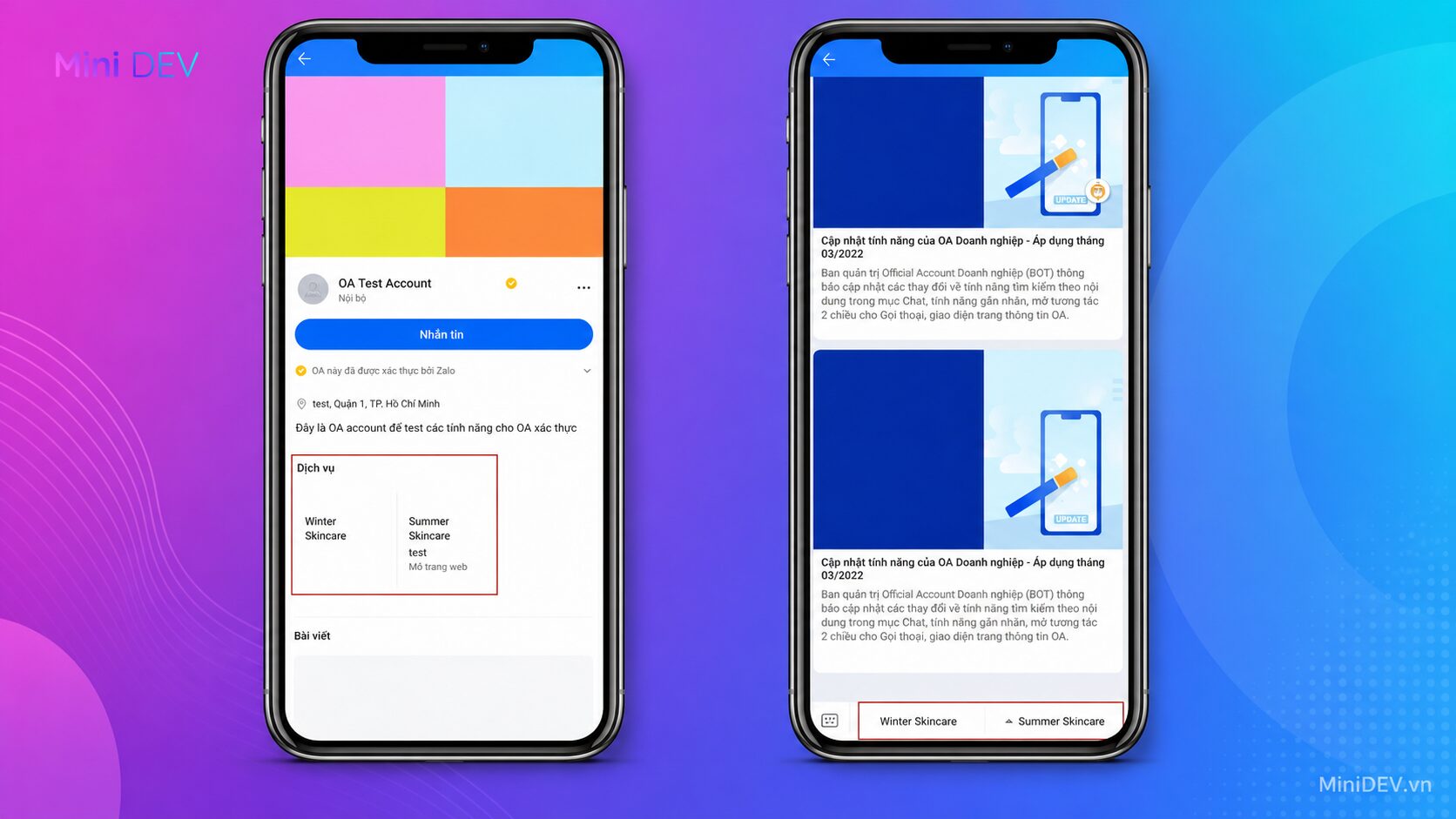
Menu V1 là kiểu hiển thị đơn giản, dễ làm quen và phù hợp với OA mới tạo hoặc tài khoản chỉ cần các thao tác cơ bản. Nếu bạn đang ưu tiên giao tiếp nhanh, chatbot hoặc một số đường dẫn quan trọng, đây là lựa chọn khá dễ dùng.
Một điểm cần lưu ý là khi menu chính đang dùng V1, menu nhanh sẽ không hiển thị. Vì vậy, nếu bạn muốn có thêm nhóm thao tác ngay trong khung chat thì nên cân nhắc kỹ trước khi chọn.
Menu V2 đầy đủ hoặc rút gọn
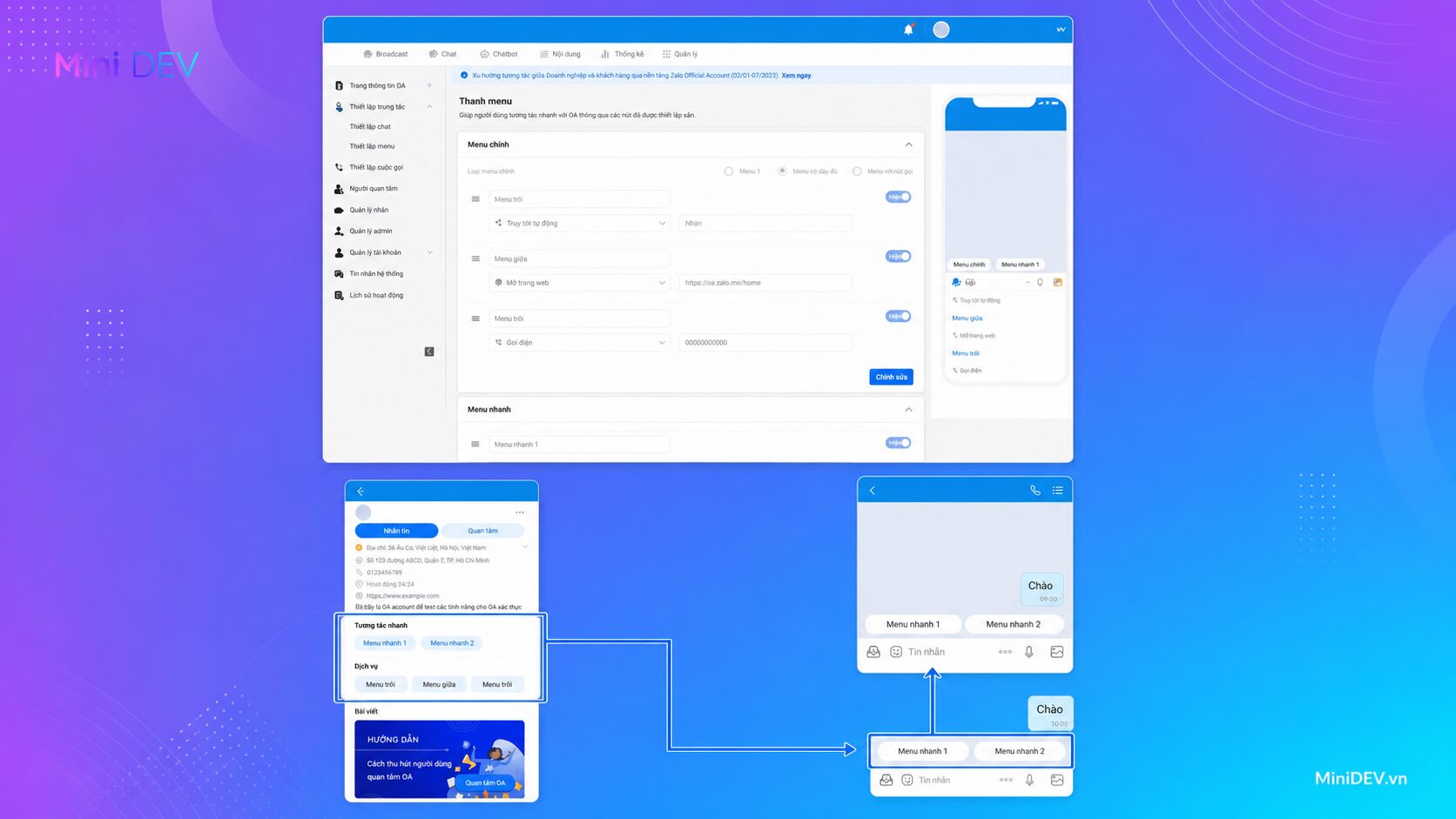
Menu V2 phù hợp hơn khi doanh nghiệp muốn tổ chức nội dung rõ ràng, có nhiều điểm chạm và cần linh hoạt hơn trong việc điều hướng. Bạn có thể dùng loại này khi OA đã có nhiều nội dung như dịch vụ, tin tức, ưu đãi, bài viết, chatbot hoặc liên kết sang Mini App.
Với các doanh nghiệp đang triển khai chuyển đổi số trên Zalo, Menu V2 thường dễ tận dụng hơn vì có thể đóng vai trò cầu nối giữa OA và các tính năng sâu hơn như đặt lịch, đăng ký thông tin, tra cứu đơn hàng hay chăm sóc khách hàng sau bán.
Các thiết lập quan trọng trong menu chính
Khi tạo menu chính, bạn cần đặt tên ngắn gọn và dễ hiểu. Mỗi tên menu chỉ nên thể hiện đúng một mục đích, ví dụ như “Sản phẩm”, “Đặt lịch”, “Khuyến mãi”, “Liên hệ” hoặc “Tích điểm”.
Thanh menu có 3 vị trí trái, giữa và phải. Bạn có thể tạo tối đa 3 menu chính và tối thiểu 1 menu, vì vậy nên ưu tiên những nội dung có tần suất sử dụng cao nhất.
Các loại hành động có thể chọn cho menu chính
- Mở menu con: Phù hợp khi bạn cần chia nhỏ nội dung theo nhóm như dịch vụ, bảng giá, chi nhánh, khuyến mãi hoặc chính sách. Đây là cách khá hữu ích nếu OA có nhiều thông tin và bạn không muốn giao diện bị rối.
- Truy vấn tự động: Khi khách bấm vào menu, hệ thống sẽ phản hồi theo nội dung đã cài sẵn. Thường dùng cho câu hỏi thường gặp, hướng dẫn mua hàng, báo giá hoặc quy trình tư vấn.
- Mở trang web: Dẫn người dùng sang website, landing page hoặc trang tính năng chuyên sâu. Nếu doanh nghiệp đã có hệ thống online riêng, bạn có thể kết nối thêm với Dịch vụ thiết kế website để đồng bộ trải nghiệm giữa Zalo và kênh web.
- Gọi điện: Cho phép khách liên hệ hotline ngay trong quá trình trò chuyện. Cách này phù hợp với ngành dịch vụ cần tư vấn nhanh như spa, nội thất, bất động sản, giáo dục hoặc phòng khám.
- Mở danh sách bài viết: Hiển thị các bài viết từ OA để khách chủ động xem thông tin, ưu đãi, tin tức hoặc hướng dẫn sử dụng.
Menu nhanh trên Zalo OA dùng khi nào?
Menu nhanh là nhóm thao tác xuất hiện ngay trong khung chat, giúp khách hàng không cần lướt tìm quá nhiều. Nếu doanh nghiệp thường xuyên nhận những yêu cầu giống nhau như báo giá, tư vấn, xem ưu đãi, quét mã hoặc kiểm tra thông tin, menu nhanh sẽ hỗ trợ khá tốt.
Tính năng này đặc biệt phù hợp khi bạn muốn rút ngắn thời gian phản hồi và giảm thao tác cho người dùng trên điện thoại. Đây cũng là kiểu điều hướng thường được tận dụng khi OA kết hợp với Zalo Mini App hoặc chatbot.
Các hành động thường dùng trong menu nhanh
- Truy vấn tự động
- Gọi điện
- Mở danh sách bài viết
- Quét mã QR
- Kích hoạt chatbot
- Truy vấn hệ thống bên thứ 3
Nên sắp xếp menu Zalo OA thế nào để dễ dùng?
Nguyên tắc đơn giản nhất là đặt những mục khách hay bấm nhất ở vị trí dễ thấy nhất. Thông thường, nhóm nội dung nên đi theo thứ tự: giới thiệu, sản phẩm hoặc dịch vụ, ưu đãi, hỗ trợ, liên hệ.
Tên menu cần ngắn, đọc lướt là hiểu. Tránh dùng từ quá chung chung hoặc viết dài khiến khách không biết bấm vào đó để làm gì.
- Ưu tiên 1 đến 3 hành động chính nhất.
- Không nhồi quá nhiều mục chỉ vì “sợ thiếu”.
- Đặt mục tạo chuyển đổi gần đầu menu như đặt hàng, gọi điện, đặt lịch.
- Nhóm nội dung tương tự vào menu con để giao diện đỡ rối.
- Kiểm tra lại trải nghiệm trên điện thoại sau khi lưu.
Gợi ý thiết lập menu theo từng mô hình kinh doanh
Cửa hàng bán lẻ, shop online, F&B
Bạn có thể ưu tiên các mục như sản phẩm, ưu đãi, tích điểm, liên hệ và tra cứu đơn hàng. Nếu có chương trình khách hàng thân thiết, menu nên dẫn nhanh sang tính năng thành viên hoặc Giải pháp tích điểm thành viên để khách quay lại thường xuyên hơn.
Spa, salon, phòng khám, dịch vụ cần hẹn lịch
Nhóm ngành này nên đặt menu theo hướng tư vấn nhanh và chốt lịch sớm. Cấu trúc phù hợp thường là dịch vụ, bảng giá, đặt hẹn, địa chỉ, hotline; trong đó mục Đặt lịch trực tuyến nên được đưa lên vị trí dễ bấm để giảm tình trạng nhắn tin qua lại nhiều bước.
Giáo dục, trung tâm đào tạo, khóa học
Với trung tâm hoặc đơn vị đào tạo, menu có thể xoay quanh chương trình học, lịch khai giảng, tư vấn tuyển sinh, học thử và tài liệu. Nếu đang phát triển hệ thống học trực tuyến, việc kết nối OA với App học tập hoặc Mini App sẽ giúp học viên tra cứu và tương tác thuận tiện hơn trên điện thoại.
Doanh nghiệp chú trọng hậu mãi và chăm sóc khách hàng
Nếu sản phẩm có bảo hành, đổi trả hoặc cần xác thực thông tin sau bán, bạn nên dành sẵn một mục riêng trong menu. Điều này giúp khách dễ tìm thấy các thao tác sau mua và giảm tải cho bộ phận hỗ trợ, nhất là khi kết hợp với trang Bảo hành sản phẩm hoặc hệ thống tra cứu nội bộ.
Khi nào nên kết hợp Zalo OA với Zalo Mini App?
Nếu OA của bạn đã có lượng quan tâm ổn định nhưng khách vẫn phải nhắn tin nhiều bước để đặt lịch, tra cứu, tích điểm hoặc gửi yêu cầu hỗ trợ, đó là lúc nên nghĩ đến Mini App. OA phù hợp để tiếp cận và trò chuyện, còn Mini App phù hợp cho những thao tác có quy trình rõ ràng hơn.
Điểm mạnh của Zalo Mini App là khách không cần cài thêm ứng dụng riêng mà vẫn có thể dùng các tính năng như đặt lịch, mua hàng, nhận ưu đãi, lưu thông tin thành viên hoặc chăm sóc sau bán. Với doanh nghiệp muốn đi xa hơn ở hành trình số hóa, menu OA chính là điểm dẫn vào Mini App khá tự nhiên.
Nếu bạn muốn hình dung rõ hơn về hướng triển khai này, có thể tham khảo bài viết tối ưu chăm sóc khách hàng nhờ Mini App trên Zalo để thấy cách OA và Mini App bổ trợ cho nhau.
Một vài lưu ý để menu Zalo OA hoạt động hiệu quả hơn
Thiết lập xong chưa phải là kết thúc. Bạn nên theo dõi xem khách thường bấm vào đâu, mục nào gần như không ai dùng và phần nào đang tạo ra tin nhắn hoặc cuộc gọi nhiều nhất.
Nếu đang xây dựng nội dung trên OA, hãy kết hợp menu với các bài viết hữu ích để khách có thêm điểm chạm trước khi mua. Bạn có thể đọc thêm về cách chia sẻ bài viết quảng cáo trên Zalo hiệu quả hoặc tìm hiểu lại nền tảng qua bài Zalo OA là gì và cách sử dụng hiệu quả.
- Rà soát menu định kỳ khi có chương trình mới.
- Đảm bảo mọi liên kết đều mở đúng đích.
- Ưu tiên nội dung phục vụ chuyển đổi hoặc hỗ trợ khách hàng.
- Đồng bộ thông tin giữa OA, website và Mini App nếu đang dùng song song.
- Kiểm tra trải nghiệm trên cả trang OA và khung chat.
Nếu bạn đang cân nhắc xây dựng hành trình bán hàng hoặc chăm sóc khách hàng ngay trong Zalo, MiniDEV có thể hỗ trợ từ tư vấn cấu trúc menu OA đến thiết kế Zalo Mini App theo đúng mô hình kinh doanh. Trường hợp cần phát triển thêm website, nội dung SEO hoặc kênh online đồng bộ, bạn cũng có thể tham khảo các giải pháp tại TNDigi để triển khai bài bản hơn.
