

Nếu bạn đang quản lý bán hàng, chăm sóc khách hàng hoặc chuẩn bị kết nối Zalo OA với Zalo Mini App, việc đăng nhập đúng cách là bước đầu tiên cần nắm rõ. Dưới đây là hướng dẫn dễ làm trên cả máy tính và điện thoại, kèm vài lưu ý thực tế để bạn tránh lỗi khi vận hành.
Đăng nhập Zalo OA để làm gì?
Zalo OA là nơi doanh nghiệp, cửa hàng hoặc cá nhân quản lý kênh Official Account trên Zalo. Sau khi đăng nhập, bạn có thể theo dõi tin nhắn, đăng nội dung, cập nhật thông tin thương hiệu và xử lý các hoạt động chăm sóc khách hàng ngay trong hệ thống.
Với những đơn vị đang làm Zalo Mini App, Zalo OA còn đóng vai trò rất quan trọng vì đây là điểm chạm để kết nối người dùng, gửi thông báo và hỗ trợ hành trình mua hàng. Nhiều mô hình như bán lẻ, F&B, spa, giáo dục hay dịch vụ đều cần OA trước khi triển khai các tính năng như đặt lịch, tích điểm hoặc hậu mãi.
Cách đăng nhập Zalo OA trên máy tính
Nếu bạn thường xuyên quản trị nội dung, trả lời tin nhắn hoặc theo dõi số liệu, đăng nhập Zalo OA trên máy tính sẽ thuận tiện hơn. Màn hình lớn giúp thao tác nhanh, đặc biệt khi một đội ngũ cùng vận hành OA.
Bước 1: Truy cập trang quản lý Zalo OA
Mở trình duyệt trên máy tính và vào địa chỉ https://oa.zalo.me/home. Đây là trang quản trị chính thức để bạn đăng nhập và quản lý tài khoản Zalo Official Account.
Bước 2: Chọn cách đăng nhập phù hợp
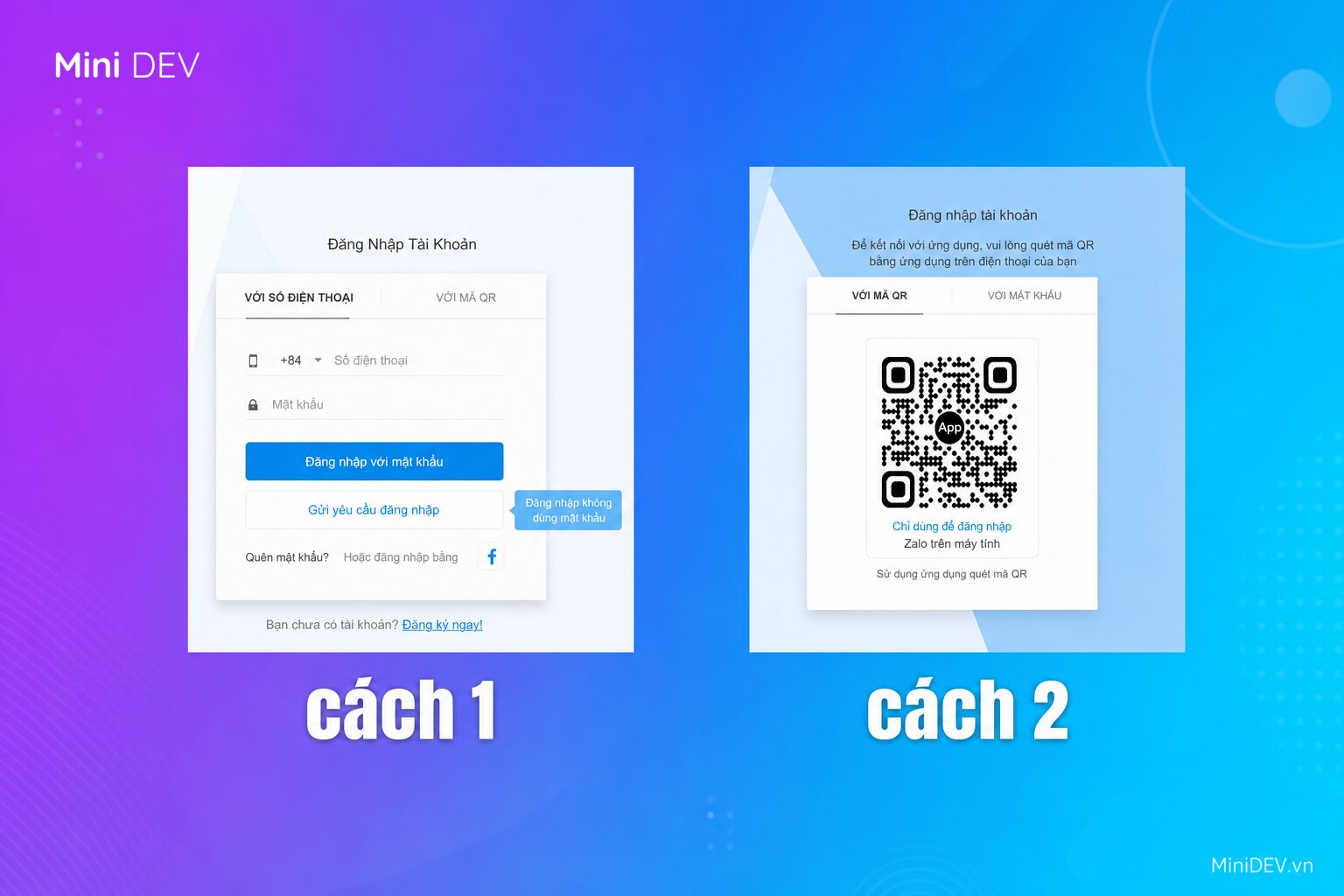
Thông thường, bạn có thể đăng nhập bằng số điện thoại và mật khẩu tài khoản Zalo cá nhân, hoặc dùng mã QR để xác nhận nhanh trên điện thoại. Cả hai cách đều dẫn về cùng một khu vực quản trị OA.
- Đăng nhập bằng số điện thoại và mật khẩu: nhập đúng số điện thoại đang dùng cho tài khoản Zalo cá nhân, sau đó nhập mật khẩu rồi bấm đăng nhập.
- Đăng nhập bằng mã QR: chọn hình thức đăng nhập QR, mở ứng dụng Zalo trên điện thoại, dùng tính năng quét mã và xác nhận đăng nhập.
Bước 3: Bắt đầu quản lý tài khoản OA
Sau khi vào được hệ thống, bạn có thể chỉnh sửa thông tin OA, đăng bài, kiểm tra tin nhắn và xem thống kê tương tác. Nếu doanh nghiệp đang triển khai hành trình khách hàng trên Zalo, đây cũng là nơi cần theo dõi thường xuyên để đồng bộ nội dung và phản hồi.
Trong thực tế, nhiều đơn vị dùng OA như một nền tảng trung tâm để nuôi khách hàng cũ, hỗ trợ tư vấn và đưa người dùng sang các tính năng khác như mua hàng, đặt lịch hoặc chăm sóc sau bán. Nếu bạn còn mới với nền tảng này, bài viết Zalo OA là gì và cách sử dụng hiệu quả sẽ giúp bạn hình dung rõ hơn trước khi đi sâu vào vận hành.
Cách đăng nhập Zalo OA trên điện thoại
Đăng nhập trên điện thoại phù hợp khi bạn cần xử lý nhanh, trả lời khách ngay hoặc kiểm tra thông báo trong lúc di chuyển. Với các cửa hàng nhỏ, chủ shop hoặc quản lý thường chọn cách này vì tiện và sát với thói quen dùng Zalo hằng ngày.
Bước 1: Đăng nhập Zalo cá nhân trước
Trước tiên, hãy chắc chắn rằng bạn đã đăng nhập tài khoản Zalo cá nhân trên điện thoại. Tài khoản này cần có quyền quản trị hoặc quyền liên quan đến OA mà bạn muốn sử dụng.
Bước 2: Tìm Mini App hoặc công cụ quản lý OA
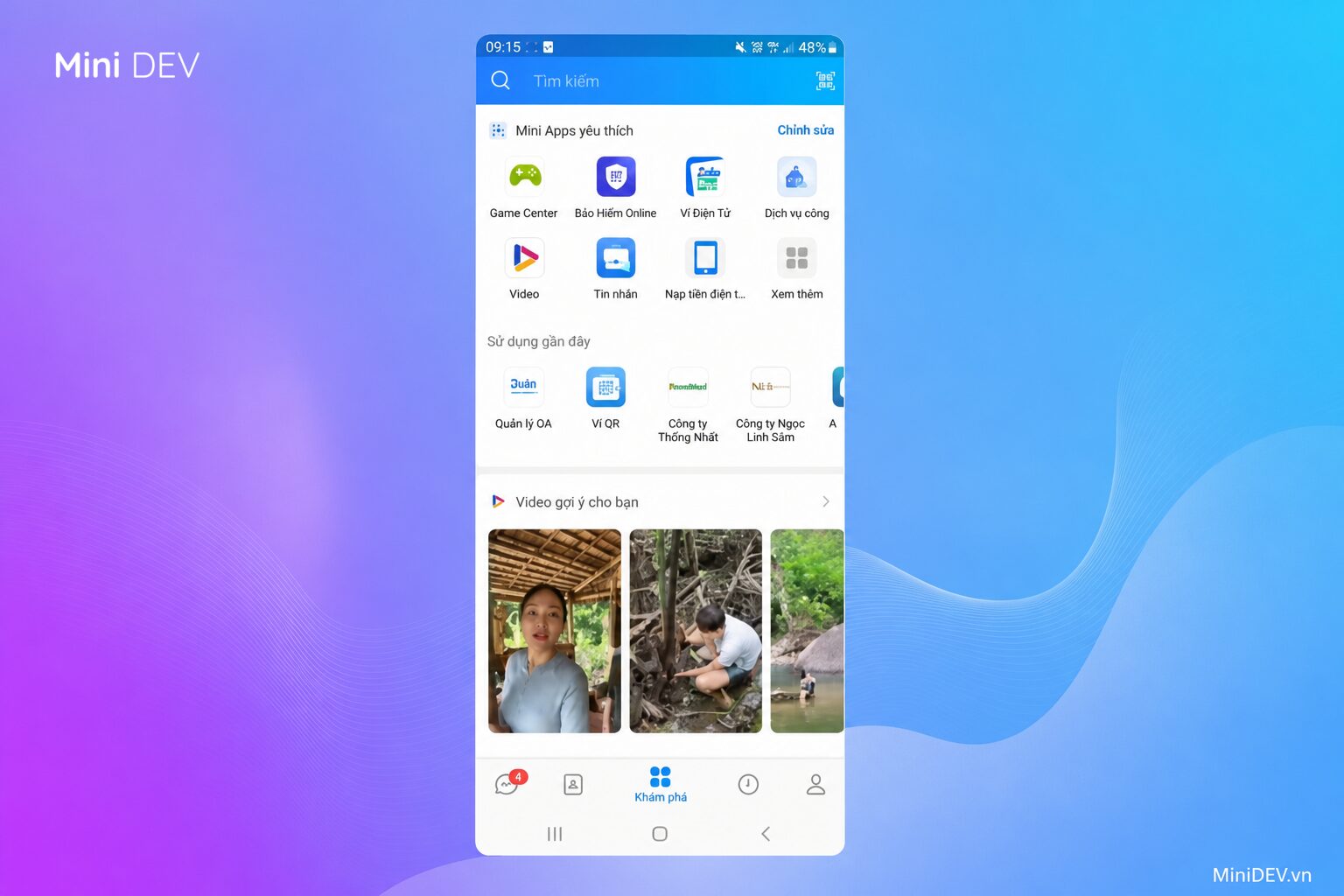
Trong ứng dụng Zalo, vào khu vực khám phá hoặc tìm kiếm, sau đó nhập từ khóa OA Manager. Khi kết quả hiển thị, chọn đúng công cụ quản lý OA để mở và sử dụng.
Nếu bạn thao tác trên điện thoại thường xuyên, có thể ghim công cụ này ra màn hình chính trong Zalo để lần sau mở nhanh hơn. Với người mới, việc chuẩn bị đúng ứng dụng quản trị sẽ giúp tránh nhầm lẫn khi đăng nhập hoặc cấp quyền.
Bước 3: Xác thực quyền truy cập
Lần đầu sử dụng, hệ thống có thể yêu cầu xác nhận thông tin và cấp quyền truy cập. Bạn chỉ cần làm theo hướng dẫn trên màn hình để hoàn tất bước xác thực.
Bước 4: Quản lý OA ngay trên điện thoại
Sau khi đăng nhập thành công, bạn có thể xem tin nhắn, kiểm tra nội dung, theo dõi hoạt động cơ bản và xử lý những việc cần phản hồi nhanh. Cách này đặc biệt hữu ích với mô hình kinh doanh cần chăm khách liên tục như spa, salon, cửa hàng bán lẻ, trung tâm đào tạo hoặc dịch vụ đặt lịch.
Một vài lỗi thường gặp khi đăng nhập Zalo OA
Không phải lúc nào lỗi đăng nhập cũng đến từ hệ thống. Nhiều trường hợp đơn giản là dùng sai tài khoản Zalo cá nhân, quên cấp quyền hoặc đang đăng nhập vào tài khoản không phải quản trị viên của OA.
- Nhập sai số điện thoại hoặc mật khẩu: nên kiểm tra lại tài khoản Zalo cá nhân trước khi thử đăng nhập OA.
- Không thấy OA cần quản lý: có thể tài khoản hiện tại chưa được cấp quyền trên OA đó.
- Quét QR nhưng không vào được: thử tải lại trang, kiểm tra kết nối mạng hoặc đăng nhập lại ứng dụng Zalo trên điện thoại.
- OA bị giới hạn hoặc gặp sự cố: cần kiểm tra trạng thái tài khoản, xác thực lại thông tin hoặc liên hệ bộ phận hỗ trợ.
Nếu bạn nghi ngờ tài khoản có vấn đề về trạng thái hoạt động, có thể đọc thêm bài Zalo OA bị khóa vì sao và cách xử lý để kiểm tra đúng nguyên nhân trước khi thao tác tiếp.
Lưu ý quan trọng khi đăng nhập và quản lý Zalo OA
Khi nhiều người cùng dùng một OA, khâu bảo mật và phân quyền nên được làm cẩn thận. Điều này giúp tránh đăng nhập nhầm tài khoản, lộ thông tin hoặc mất quyền kiểm soát trong quá trình vận hành.
- Dùng đúng tài khoản Zalo cá nhân có quyền quản trị OA.
- Không chia sẻ mã QR hoặc thông tin đăng nhập cho người không liên quan.
- Ưu tiên cập nhật ứng dụng và trình duyệt thường xuyên để giảm lỗi tương thích.
- Kiểm tra kết nối internet ổn định trước khi đăng nhập hoặc xác nhận quyền truy cập.
- Nếu quản lý nhiều OA, nên đặt quy trình phân quyền rõ ràng để tránh thao tác nhầm.
Với doanh nghiệp đang phát triển hệ sinh thái trên Zalo, OA không chỉ để nhắn tin hay đăng bài. Đây còn là nền tảng kết nối tới Mini App, nơi người dùng có thể không cần tải app riêng mà vẫn dùng các tính năng như mua hàng, đặt lịch trực tuyến, tích điểm, bảo hành hoặc nhận hỗ trợ sau bán ngay trong Zalo.
Khi nào nên kết hợp Zalo OA với Zalo Mini App?
Nếu bạn chỉ cần một kênh đăng bài và trả lời tin nhắn, Zalo OA có thể đã đủ trong giai đoạn đầu. Nhưng khi bắt đầu muốn số hóa quy trình bán hàng hoặc chăm sóc khách hàng bài bản hơn, việc kết hợp thêm Zalo Mini App sẽ giúp hành trình người dùng liền mạch hơn nhiều.
Ví dụ, một cửa hàng bán lẻ có thể dùng OA để thu hút và chăm sóc khách, sau đó dẫn người dùng vào Mini App để xem sản phẩm, lưu đơn, tích điểm hoặc tra cứu quyền lợi thành viên. Tương tự, spa hoặc phòng khám có thể dùng OA để tư vấn, còn Mini App để đặt hẹn, nhắc lịch và quản lý lịch sử dịch vụ.
Nếu bạn chưa có OA, nên hoàn tất bước tạo và xác thực trước. Bài hướng dẫn tạo Zalo OA cho doanh nghiệp sẽ phù hợp với người đang bắt đầu từ đầu.
Gợi ý triển khai thực tế cho cửa hàng và doanh nghiệp
Với doanh nghiệp nhỏ, cách đi phổ biến là bắt đầu từ OA để xây kênh liên hệ chính thức với khách hàng. Sau khi có lượng người theo dõi và nhu cầu sử dụng rõ ràng, bạn có thể mở rộng sang Mini App để gom các tiện ích vào một điểm chạm ngay trong Zalo.
Điểm hay của hướng đi này là người dùng không cần cài thêm ứng dụng riêng. Họ vẫn có thể tiếp cận các tính năng cần thiết ngay trên điện thoại, từ xem thông tin, gửi yêu cầu, mua hàng cho tới chăm sóc sau bán.
Nếu bạn đang cần một đội ngũ hỗ trợ bài bản hơn về nền tảng, MiniDEV có thể tư vấn từ khâu xây dựng Zalo Mini App đến luồng sử dụng thực tế phù hợp với từng mô hình kinh doanh. Trường hợp bạn muốn đồng thời phát triển kênh tìm kiếm và nội dung website, có thể tham khảo thêm dịch vụ thiết kế website để đồng bộ hệ thống online.
Đăng nhập Zalo OA tưởng là bước nhỏ nhưng lại là nền tảng để quản lý khách hàng, vận hành bán hàng và kết nối với các tính năng số hóa sau này. Nếu bạn đang cân nhắc làm Zalo Mini App, website hoặc một hệ thống hỗ trợ kinh doanh trên Zalo, MiniDEV và TNDigi là hai hướng tham khảo phù hợp để bắt đầu từ nhu cầu thực tế của doanh nghiệp.
