
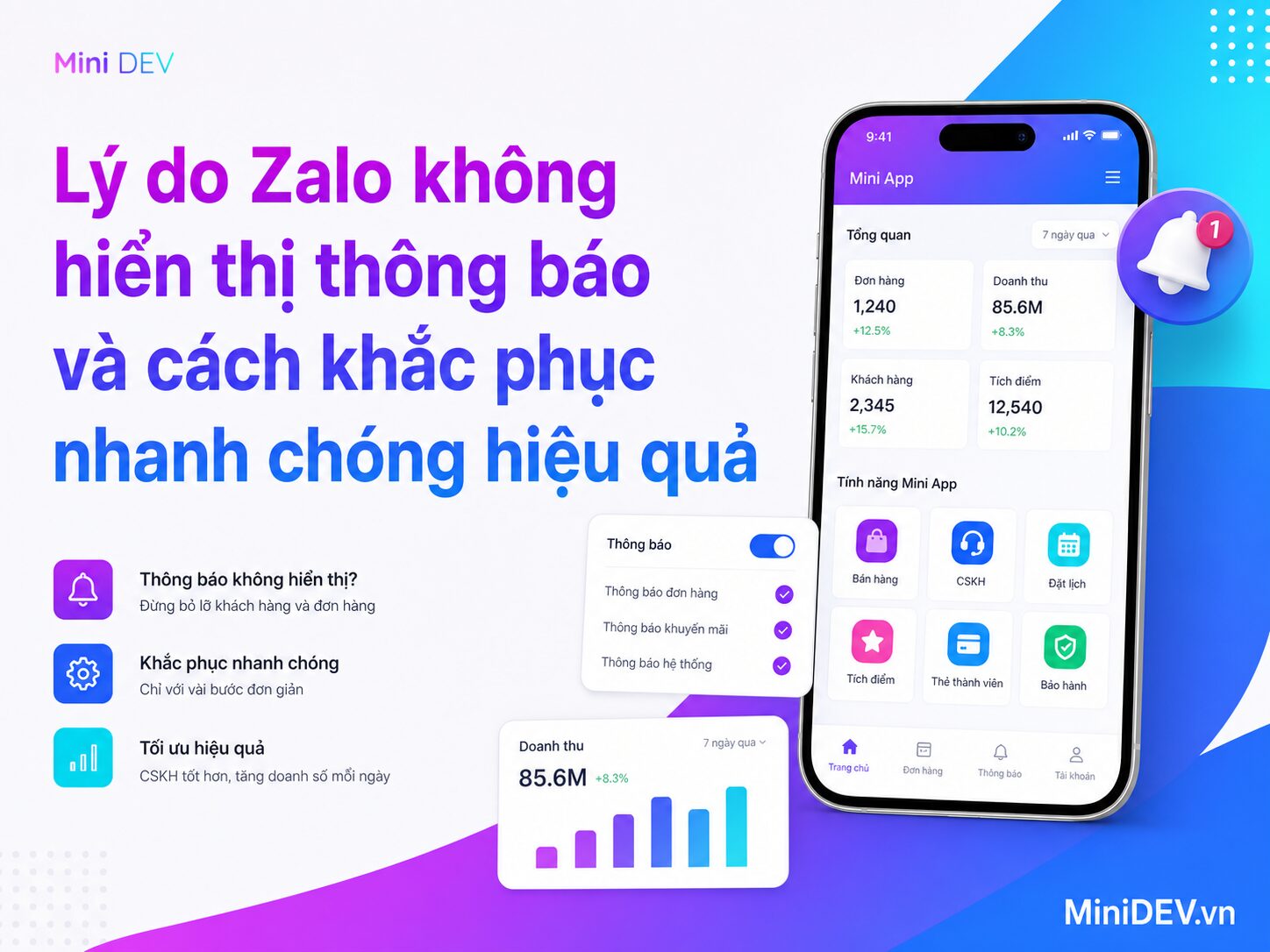
Trong môi trường kinh doanh số hiện nay, Zalo Mini App nổi lên như một kênh tiếp cận khách hàng hiệu quả, hỗ trợ bán hàng và chăm sóc trực tiếp trên nền tảng quen thuộc. Tuy nhiên, tình trạng Zalo không hiện thông báo có thể gây gián đoạn trải nghiệm người dùng, ảnh hưởng đến việc bán hàng cũng như chăm sóc khách hàng. Việc hiểu rõ nguyên nhân và cách xử lý sẽ giúp bạn duy trì kết nối mượt mà với khách hàng qua Mini App và Zalo OA.
Nguyên nhân phổ biến khiến Zalo không hiển thị thông báo
Có nhiều lý do dẫn đến việc Zalo không gửi thông báo, khiến bạn dễ bỏ lỡ các tin nhắn hoặc thông báo quan trọng. Dưới đây là những nguyên nhân thường gặp:
- Chế độ Không làm phiền (Do Not Disturb) được kích hoạt, chặn các thông báo khi điện thoại ở chế độ khóa.
- Thông báo bị tắt trong cài đặt của ứng dụng Zalo, hoặc người dùng chủ động vô hiệu hóa để tránh bị làm phiền.
- Ẩn hoặc tắt thông báo cho các cuộc hội thoại hoặc cá nhân cụ thể, khiến tin nhắn từ những người này không được cảnh báo.
- Quyền gửi thông báo chưa được cấp cho ứng dụng Zalo trong thiết lập hệ điều hành thiết bị.
- Chưa cập nhật phiên bản Zalo mới nhất, dễ dẫn đến lỗi hiển thị thông báo.
- Xung đột phần mềm hoặc lỗi ứng dụng đôi khi gây ra sự cố thông báo.
Cách xử lý và khắc phục lỗi Zalo không hiện thông báo
Dưới đây là các bước bạn có thể thực hiện để đảm bảo Zalo gửi thông báo đều đặn, giúp việc bán hàng và chăm sóc khách hàng trên Zalo Mini App không bị gián đoạn:
Bật thông báo trong ứng dụng Zalo
Để nhận đầy đủ tin nhắn từ khách hàng trên Mini App hoặc Zalo OA, bạn cần kiểm tra và bật thông báo trên app Zalo:
- Mở Zalo, vào Cài đặt (biểu tượng bánh răng).
- Chọn mục Thông báo, sau đó bật phát âm thanh, rung và xem trước tin nhắn.
Kích hoạt nhận thông báo trong cài đặt điện thoại
Để Zalo có quyền gửi thông báo, hãy kiểm tra cài đặt hệ thống:
- Trên Android: Vào Cài đặt → Ứng dụng → Zalo → Thông báo, rồi bật tất cả lựa chọn cảnh báo.
- Trên iPhone: Vào Cài đặt → Zalo → Thông báo, bật tính năng Thông báo và điều chỉnh chế độ hiển thị trên màn hình khóa.
Cập nhật phiên bản mới nhất của Zalo
Phiên bản cũ có thể gây lỗi thông báo. Bạn nên cập nhật ứng dụng từ Google Play hoặc App Store để khắc phục nhanh các lỗi thường gặp.
Khởi động lại thiết bị
Khi những thao tác trên chưa giải quyết được vấn đề, việc tắt và khởi động lại điện thoại giúp hệ điều hành làm mới các tiến trình, có thể giải quyết lỗi xung đột phần mềm khiến Zalo mất thông báo.
Quản lý ứng dụng chạy nền và phần mềm thứ 3
Bạn nên đóng hoặc vô hiệu hóa các ứng dụng chạy ngầm không cần thiết, giải phóng bộ nhớ và giảm xung đột. Nếu gần đây bạn cài đặt ứng dụng bên ngoài, hãy thử gỡ bỏ để đảm bảo không ảnh hưởng đến hoạt động Zalo.
Khôi phục cài đặt gốc thiết bị (giải pháp cuối)
Ở trường hợp nghiêm trọng, có thể cân nhắc sao lưu dữ liệu và thiết lập lại cài đặt gốc để giải quyết triệt để các lỗi hệ thống. Tuy nhiên, hãy chắc chắn sao lưu trước khi thực hiện để không mất dữ liệu quan trọng.
Lưu ý khi sử dụng Zalo Mini App cho doanh nghiệp và cửa hàng
Zalo Mini App là công cụ tuyệt vời giúp doanh nghiệp tiếp cận khách hàng mà không cần phát triển app riêng. Tuy nhiên, việc đảm bảo nhận thông báo kịp thời là yếu tố quan trọng để không bỏ lỡ đơn hàng hay phản hồi khách nhanh chóng.
Bên cạnh Zalo Mini App, việc tích hợp thêm các giải pháp như đặt lịch trực tuyến hay chương trình tích điểm thành viên cũng hỗ trợ nâng cao trải nghiệm khách hàng và thúc đẩy bán hàng hiệu quả.
Câu hỏi thường gặp về thông báo trên Zalo
Tại sao có thông báo tin nhắn nhưng không thấy nội dung?
Nguyên nhân có thể do tin nhắn được ẩn, mất kết nối mạng hoặc phiên bản Zalo có lỗi. Việc cập nhật app và kiểm tra kết nối thường sẽ khắc phục được.
Sao không nhận được tin nhắn từ người lạ?
Zalo có thể chặn tin nhắn từ người chưa là bạn bè nếu bạn bật tính năng này trong cài đặt bảo mật. Tắt chặn để nhận được tin từ người mới.
Làm thế nào để Zalo đổ chuông khi có cuộc gọi?
Vào phần Cài đặt → Thông báo trên Zalo, bật tính năng đổ chuông, rung và hiển thị cảnh báo.
Khắc phục lỗi Zalo không hiển thị thông báo trên màn hình khóa Android?
Vào phần Cài đặt ứng dụng → Zalo → Thông báo → bật “Cho phép thông báo” để hiển thị trên màn hình khóa.
Làm sao để nhận thông báo Zalo trên máy tính?
Mở Zalo PC, vào Cài đặt → Thông báo và đảm bảo bật chức năng thông báo để không bỏ lỡ tin nhắn khi làm việc.
Bạn muốn xây dựng cho doanh nghiệp một Zalo Mini App chuyên nghiệp, giúp tối ưu đặt lịch, bán hàng trực tiếp và chăm sóc khách hàng nhanh chóng? MiniDEV cung cấp dịch vụ thiết kế Zalo Mini App và các giải pháp tích hợp thông minh phù hợp nhiều lĩnh vực như bán lẻ, F&B, spa hoặc giáo dục. Đồng thời, với hỗ trợ từ TNDigi trong mảng SEO và thiết kế website, doanh nghiệp của bạn sẽ hoàn thiện hệ sinh thái online hiệu quả, tăng trưởng bền vững.
