

Bạn vừa thấy dòng “Tin nhắn đã thu hồi” trên Zalo và muốn biết nội dung trước đó là gì? Đây là nhu cầu rất phổ biến, nhất là khi tin nhắn liên quan đến công việc, đơn hàng, lịch hẹn hoặc trao đổi với khách hàng. Bài viết này sẽ giúp bạn hiểu rõ khả năng xem lại tin nhắn đã thu hồi trên Zalo, những giới hạn cần biết và cách tận dụng Zalo tốt hơn trong bán hàng, chăm sóc khách hàng và vận hành online.
Vì sao nhiều người muốn xem lại tin nhắn đã thu hồi trên Zalo?
Lý do đầu tiên thường là tò mò, nhưng trên thực tế còn có nhiều tình huống quan trọng hơn. Một tin nhắn bị thu hồi có thể chứa thông tin về giá, địa chỉ, thời gian hẹn, nội dung xác nhận đơn hàng hoặc chi tiết trao đổi với khách.
Với người kinh doanh trên Zalo, việc bỏ lỡ một tin nhắn có thể ảnh hưởng trực tiếp đến trải nghiệm khách hàng. Nếu bạn đang dùng Zalo để chốt đơn, chăm sóc khách sau bán hoặc vận hành cộng đồng khách hàng, việc nắm được thông tin đã gửi đi luôn rất quan trọng.
- Muốn kiểm tra lại nội dung đã bị gỡ trong cuộc trò chuyện.
- Tránh bỏ sót thông tin quan trọng như lịch hẹn, số điện thoại, địa chỉ hoặc báo giá.
- Làm rõ hiểu lầm khi đang trao đổi công việc hoặc xử lý khiếu nại.
- Lưu lại dấu vết trao đổi trong một số trường hợp nhạy cảm.
Có thật sự xem được tin nhắn Zalo đã thu hồi không?
Câu trả lời là có thể trong một số trường hợp, nhưng không phải lúc nào cũng xem được. Cách phổ biến nhất là dựa vào lịch sử thông báo trên một số điện thoại Android, nơi nội dung tin nhắn đã từng hiển thị ở thanh thông báo có thể được lưu lại trước khi người gửi thu hồi.
Điều quan trọng là cách này không phải tính năng chính thức của Zalo để “mở lại” tin nhắn đã thu hồi. Nó phụ thuộc vào từng dòng máy, phiên bản Android và việc điện thoại của bạn có bật lưu lịch sử thông báo từ trước hay không.
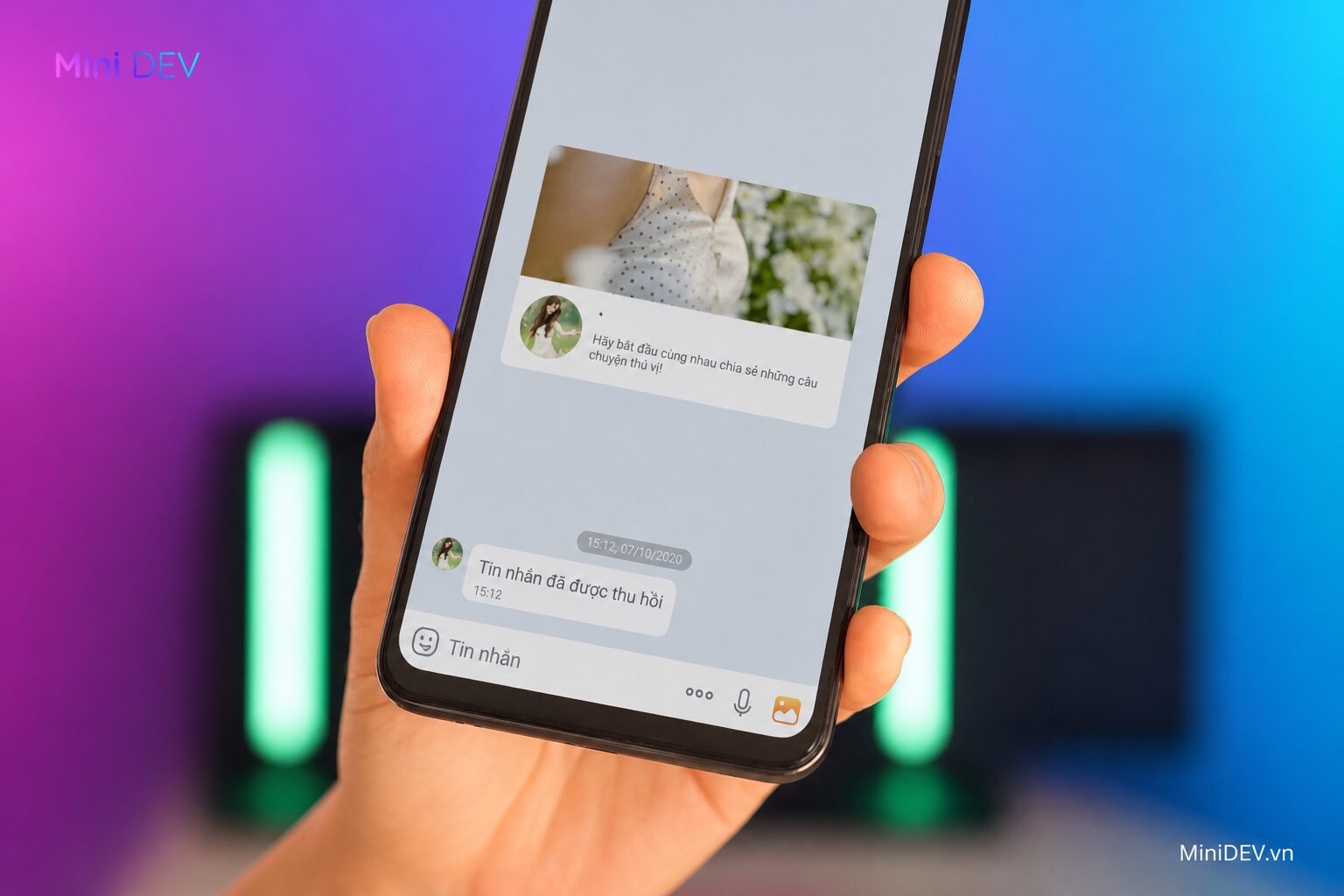
Cách xem tin nhắn đã thu hồi trên Zalo bằng điện thoại Android
Nếu bạn dùng Android, hãy kiểm tra xem máy có hỗ trợ mục Lịch sử thông báo hoặc Nhật ký thông báo hay không. Khi tính năng này được bật, các thông báo từ Zalo có thể được lưu lại, từ đó bạn có cơ hội xem nội dung tin nhắn dù phía bên kia đã thu hồi.
Lưu ý nhỏ nhưng rất quan trọng: nếu trước đó chưa bật lưu lịch sử thông báo, bạn thường sẽ không xem lại được các tin nhắn cũ đã bị thu hồi. Cách này cũng chỉ hữu ích khi nội dung tin nhắn đã từng xuất hiện trong thông báo.
Trên điện thoại Samsung
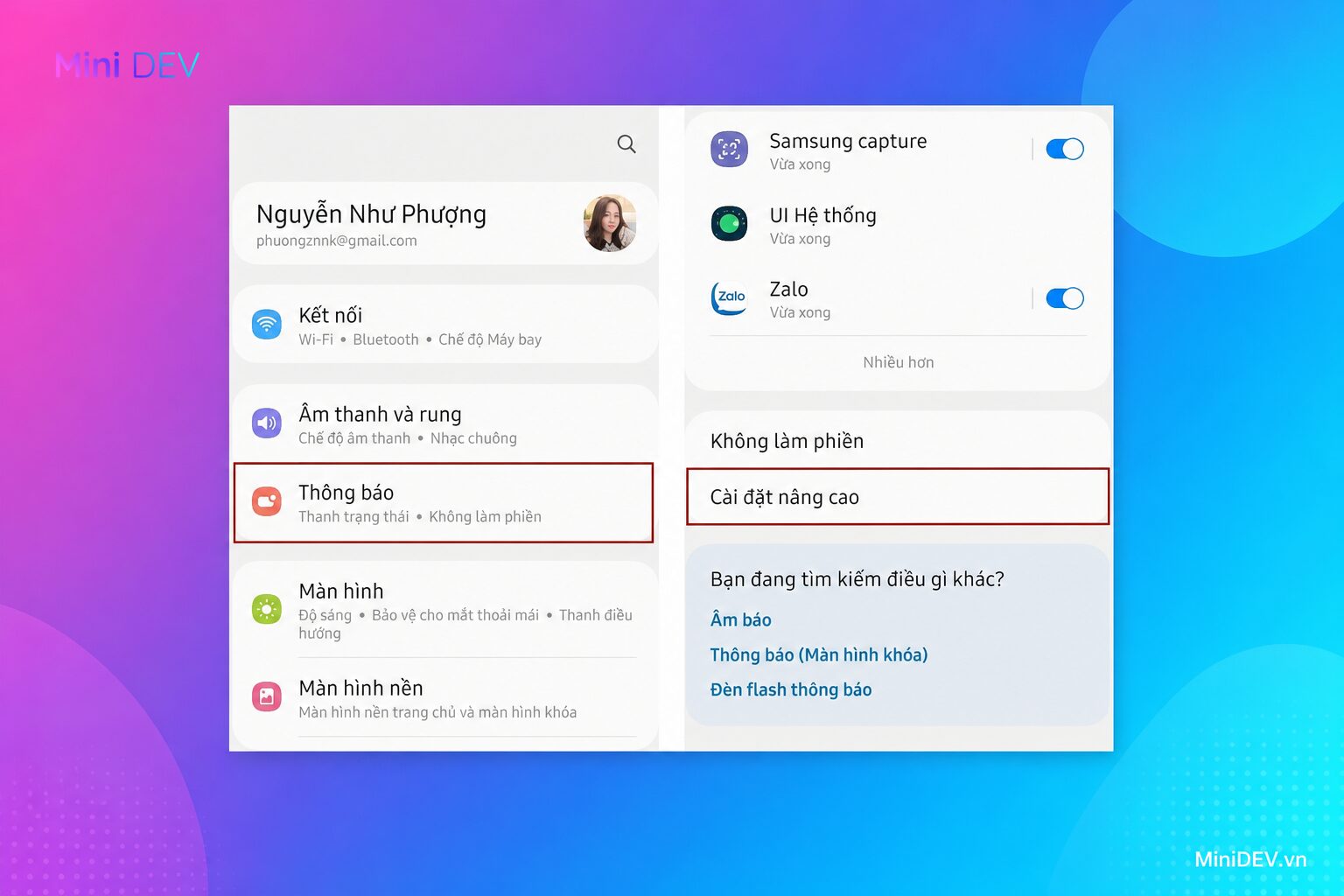
Với nhiều máy Samsung, bạn có thể tìm theo đường dẫn gần giống như sau: vào Cài đặt, chọn Thông báo, sau đó mở phần Cài đặt nâng cao. Tại đây, nếu có mục lưu nhật ký hoặc lịch sử thông báo, hãy bật lên và kiểm tra thông báo từ Zalo.
Sau khi kích hoạt, bạn có thể vào lại phần lịch sử thông báo để xem các nội dung đã hiện trên thanh thông báo trước đó. Đây là cách được nhiều người dùng Samsung áp dụng khi muốn đọc lại tin nhắn Zalo đã thu hồi.
Trên điện thoại Realme
Với Realme, bạn có thể mở Cài đặt, vào phần Thông báo và thanh trạng thái, sau đó tìm mục cài đặt khác để bật Lịch sử thông báo. Khi tính năng này hoạt động, các thông báo Zalo đến máy sẽ được lưu lại trong một khoảng thời gian nhất định.
Sau đó, bạn chỉ cần mở phần lịch sử thông báo và tìm đến ứng dụng Zalo để kiểm tra nội dung. Cách này khá thuận tiện nếu bạn thường dùng Zalo để tư vấn khách hoặc trao đổi công việc hằng ngày.
Trên điện thoại Xiaomi
Một số dòng Xiaomi có hỗ trợ sẵn lịch sử thông báo, nhưng cũng có máy không hiển thị rõ tính năng này. Trong bài gốc có đề cập đến việc dùng ứng dụng hỗ trợ để mở các mục ẩn, tuy nhiên bạn nên cẩn trọng khi cài thêm công cụ ngoài nếu không thật sự cần.
Giải pháp an toàn hơn là kiểm tra trước trong phần cài đặt hệ thống xem máy có hỗ trợ Nhật ký thông báo hay không. Nếu có, hãy bật lên để theo dõi thông báo Zalo. Nếu không có, khả năng xem lại tin nhắn đã thu hồi sẽ bị hạn chế.
Trên điện thoại Oppo
Trên nhiều máy Oppo, bạn có thể vào Cài đặt, tìm phần Thông báo hoặc Quản lý thông báo, rồi bật Lịch sử thông báo. Sau khi bật, hãy kiểm tra lại danh sách thông báo từ Zalo khi cần.
Nếu máy của bạn đang dùng cho bán hàng hoặc chăm sóc khách, nên bật tính năng này sớm để tránh bỏ lỡ các nội dung khách đã gửi rồi thu hồi. Việc lưu lại thông báo đôi khi rất hữu ích khi xác nhận lại nhu cầu hoặc lịch hẹn.
Trên điện thoại Vivo
Với Vivo, cách làm cũng tương tự: mở Cài đặt, vào Thông báo và thanh trạng thái, tìm phần cài đặt liên quan đến Lịch sử thông báo và bật tính năng này. Sau đó, bạn có thể xem lại các thông báo cũ của Zalo nếu nội dung đã từng hiển thị.
Tên mục cài đặt có thể khác nhau tùy phiên bản máy. Nếu không tìm thấy, bạn nên dùng thanh tìm kiếm trong phần cài đặt để tra từ khóa “lịch sử thông báo” hoặc “notification history”.
iPhone có xem được tin nhắn Zalo đã thu hồi không?
Ở thời điểm hiện tại, iPhone chưa hỗ trợ cách xem lại tin nhắn Zalo đã thu hồi theo kiểu lịch sử thông báo như nhiều máy Android. Vì vậy, nếu bạn dùng iPhone thì gần như không có cách chính thống nào để đọc lại nội dung đã bị thu hồi.
Nếu bạn thường dùng Zalo để làm việc hoặc chốt đơn trên iPhone, cách tốt hơn là chủ động sao lưu, ghi chú thông tin quan trọng và xác nhận lại với khách khi cần. Trong trường hợp cần giữ lịch sử trao đổi, bạn có thể tham khảo thêm bài phục hồi tin nhắn Zalo chỉ trong vài bước dễ dàng để hiểu rõ hơn về khả năng lưu và khôi phục dữ liệu.
Có đọc được tin nhắn đã thu hồi trên Zalo máy tính không?
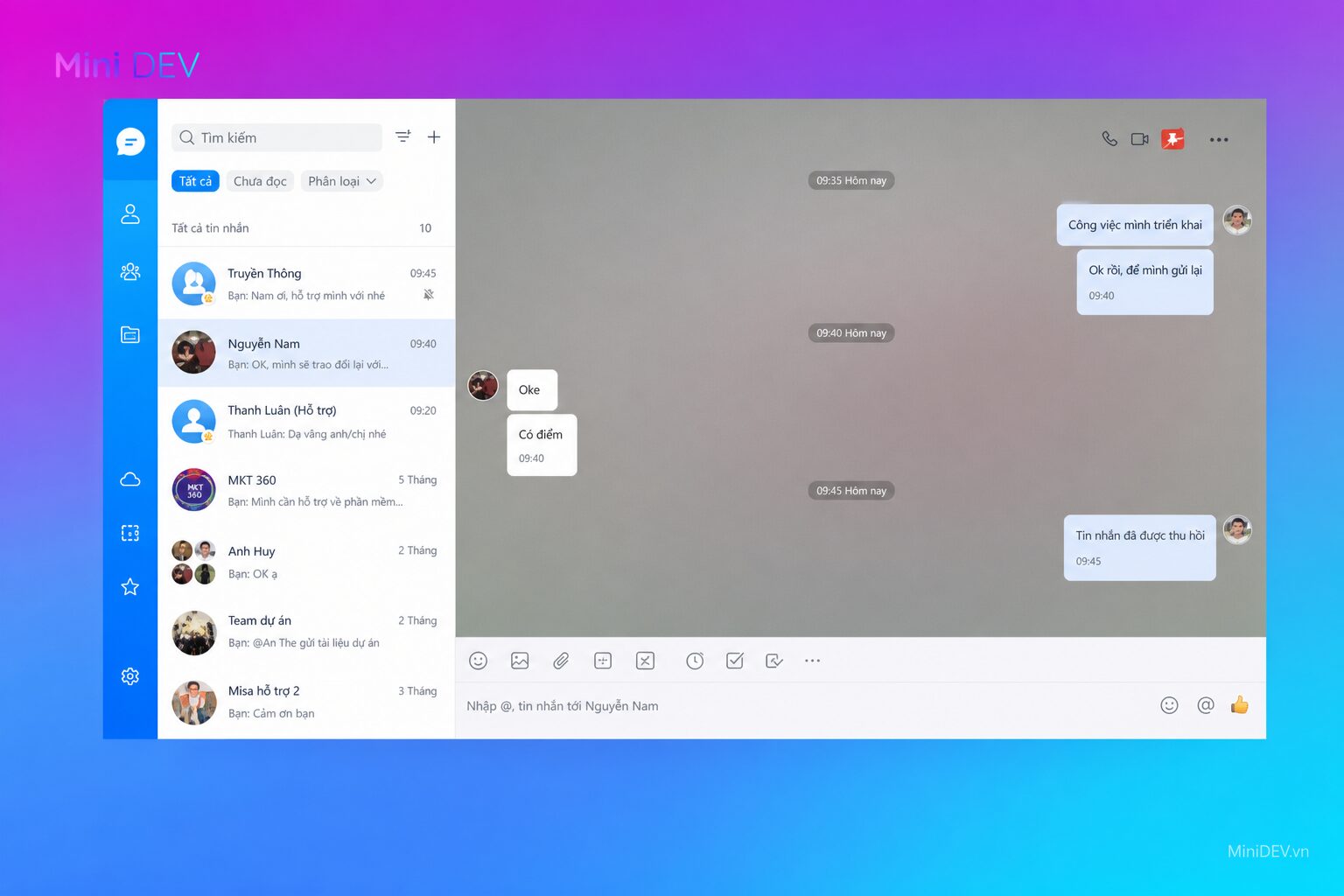
Zalo trên máy tính hiện không hỗ trợ cách xem lại tin nhắn đã thu hồi theo hướng dẫn như trên Android. Nói cách khác, nếu người gửi đã thu hồi và bạn không có bản sao thông báo hoặc dữ liệu đã lưu trước đó, bạn thường sẽ không xem lại được nội dung trên PC.
Điều này khá bất tiện với doanh nghiệp đang vận hành tư vấn khách qua laptop hoặc desktop. Vì thế, nếu Zalo là kênh giao tiếp quan trọng, bạn nên chuẩn hóa quy trình lưu thông tin, phân loại khách hàng và đồng bộ dữ liệu sang hệ thống phù hợp hơn.
Những lưu ý quan trọng khi áp dụng cách xem tin nhắn thu hồi
Không phải tin nhắn nào cũng đọc lại được. Nếu điện thoại không hiển thị nội dung thông báo đầy đủ, hoặc bạn đã tắt thông báo Zalo, hoặc chưa bật lịch sử thông báo từ trước, khả năng xem lại sẽ rất thấp.
Bạn cũng nên hiểu rằng đây không phải công cụ dành để xâm phạm quyền riêng tư của người khác. Việc kiểm tra lại tin nhắn nên dừng ở mục đích quản lý thông tin, tránh bỏ sót nội dung quan trọng hoặc xử lý công việc rõ ràng hơn.
- Chỉ hiệu quả trên một số dòng Android có hỗ trợ lưu lịch sử thông báo.
- Thường không áp dụng được với iPhone và Zalo trên máy tính.
- Chỉ xem lại được nếu nội dung đã từng hiện trong thông báo.
- Tên mục cài đặt có thể khác nhau giữa các hãng điện thoại.
Nếu bạn dùng Zalo để bán hàng, đừng chỉ phụ thuộc vào tin nhắn chat
Rất nhiều cửa hàng, spa, trung tâm, thương hiệu nhỏ và doanh nghiệp đang dùng Zalo như kênh chính để tư vấn khách. Nhưng khi mọi dữ liệu nằm rải rác trong hộp chat, việc kiểm soát lịch hẹn, đơn hàng, điểm thưởng hay chăm sóc sau bán sẽ dễ bị thiếu sót.
Đó là lý do nhiều đơn vị bắt đầu chuyển từ cách bán hàng thủ công sang dùng Zalo Mini App. Với Mini App, khách không cần tải app riêng mà vẫn có thể đặt lịch, đăng ký dịch vụ, tích điểm, tra cứu bảo hành hoặc theo dõi thông tin ngay trong Zalo.
Nếu bạn đang muốn triển khai kênh này bài bản hơn, MiniDEV có thể hỗ trợ thiết kế và lập trình Mini App theo từng mô hình kinh doanh như đặt lịch trực tuyến, bán lẻ, F&B, giáo dục, dịch vụ hoặc chăm sóc khách hàng sau bán.
Zalo Mini App giúp gì cho cửa hàng và doanh nghiệp?
Trong nhiều trường hợp, vấn đề không nằm ở việc đọc lại một tin nhắn đã thu hồi, mà là làm sao để không phụ thuộc hoàn toàn vào chat. Zalo Mini App giúp chuyển những thao tác quan trọng sang quy trình rõ ràng hơn, dễ quản lý hơn và thân thiện với người dùng di động.
- Khách hàng không cần cài thêm ứng dụng riêng.
- Dễ tiếp cận người dùng đang dùng Zalo hằng ngày.
- Kết nối được với Zalo OA để chăm sóc và nuôi dưỡng khách hàng.
- Hỗ trợ đặt lịch, mua hàng, đăng ký dịch vụ, tra cứu thông tin, nhận ưu đãi.
- Phù hợp cho cửa hàng, spa, nha khoa, trung tâm giáo dục, nhà hàng, bán lẻ và dịch vụ.
Ví dụ, nếu bạn đang triển khai chương trình khách hàng thân thiết, một Mini App tích hợp giải pháp tích điểm thành viên sẽ giúp hạn chế việc phải xác nhận thủ công qua tin nhắn. Khách có thể tự tra cứu điểm, ưu đãi và lịch sử giao dịch ngay trong Zalo.
Một vài câu hỏi thường gặp
Thu hồi tin nhắn Zalo, người kia có biết không?
Có. Khi một tin nhắn được thu hồi, cả hai bên thường sẽ thấy thông báo cho biết nội dung đó đã bị thu hồi. Người nhận sẽ biết là đã có tin nhắn được gửi trước đó, nhưng không phải lúc nào cũng xem lại được nội dung.
Có cách nào ngăn người khác thu hồi tin nhắn trên Zalo không?
Không. Đây là tính năng mặc định của Zalo, nên bạn không thể chặn phía bên kia sử dụng tính năng thu hồi đối với tin nhắn họ đã gửi.
Nếu Zalo không hiện thông báo thì có xem lại được không?
Thông thường sẽ khó hơn rất nhiều. Vì vậy nếu bạn đang dùng cách xem qua lịch sử thông báo, hãy chắc chắn rằng thông báo Zalo đang được bật ổn định. Nếu máy của bạn hay gặp lỗi này, bài Zalo không hiển thị thông báo và cách khắc phục sẽ hữu ích.
Nên làm gì để quản lý tin nhắn Zalo tốt hơn?
Nếu bạn dùng Zalo cho mục đích cá nhân, chỉ cần bật thông báo, sao lưu định kỳ và sắp xếp hội thoại hợp lý. Nếu dùng cho kinh doanh, nên kết hợp thêm OA, Mini App, quy trình chăm sóc khách và hệ thống lưu thông tin để giảm phụ thuộc vào tin nhắn rời rạc.
Bạn cũng có thể đọc thêm hướng dẫn xóa tin nhắn Zalo trên điện thoại và máy tính để hiểu rõ hơn sự khác nhau giữa xóa, thu hồi và quản lý hội thoại trên Zalo.
Nếu bạn đang cân nhắc xây dựng Zalo Mini App để bán hàng, đặt lịch, tích điểm hoặc chăm sóc khách hàng tốt hơn trên Zalo, MiniDEV có thể tư vấn giải pháp phù hợp với mô hình của bạn. Còn khi cần phát triển website, nội dung hoặc tăng hiện diện tìm kiếm, bạn có thể tham khảo thêm dịch vụ thiết kế website và các giải pháp digital từ TNDigi để triển khai đồng bộ hơn.
